
Bei einer JOTI-Challenge löst jede teilnehmende Gruppe während des JOTI (Jamboree on the Internet) eine Reihe von Aufgaben. Die Ergebnisse werden auf eine gemeinsame Plattform im Internet hochgeladen, so dass alle teilnehmenden Gruppen die Resultate der anderen Gruppen sehen können. Jede Gruppe entscheidet selbst, wieviele Aufgaben sie löst.
Die JOTI-Challenge basiert auf dem beliebten Spiel Scout JOTI Challenge des Brasilianischen JOTI-Teams, welche seit 2013 auch vom Weltpfadiverband WOSM angeboten wird. Im 2019 wird die JOTI-Challenge zum dritten mal auch von der PBS angeboten.
Spielregeln
- Die Teilnahme an der Challenge ist freiwillig.
- Als erstes macht ihr die „Startaufgabe“.
- Danach entscheidet ihr, welche Aufgaben aus der Liste ihr umsetzen wollt und in welcher Reihenfolge.
- Ihr entscheidet selbst, wieviele Aufgaben ihr löst. Die Hauptsache ist, ihr habt Spass daran!
- Das Ergebnis (je nach Aufgabe ist dies eine Audio-Aufnahme, ein oder mehrere Fotos oder ein Film-Aufnahme) ladet ihr dann auf die Website hoch.
- Im Verlauf des JOTA/JOTI-Wochenendes könnt ihr euch die Ergebnisse der anderen Pfadigruppen ansehen.
Aufgaben der Schweizer JOTI-Challenge 2019
Dieses Jahr (2019) wird gibt es keine eigene Schweizer Challenge.
Publikation der Werke
Jede rechtzeitig angemeldete Gruppe erhält per Mail Zugangsdaten für das Challenge-Portal.
Ihr habt keine Zugangsdaten erhalten, möchtet aber auch mitmachen? Registriert euch auf dem Portal neu. Nach der Freischaltung durch einen Admin stehen euch die gleichen Funktionen ebenfalls zur Verfügung.
Vervollständigt nach der Anmeldung euer Profil, indem ihr auf der rechten Seite auf euren Benutzernamen klickt, dann Profil und anschliessend bearbeiten auswählt. Je mehr die anderen über eure Gruppe erfahren, desto interessanter wird euer Auftritt.
Anschliessend könnt ihr Bilder, Videos, Lieder und auch Texte hochladen. Der Menupunkt zum hochladen von Dateien befindet sich nach der Anmeldung rechts oben zwischen Sprachwahl und Abmeldung:

- Nach dem Hochladen dauert es einen Augenblick (1-2 Minuten), bis der Beitrag angezeigt wird.
- Damit andere eure Beiträge einfacher finden, bitte bei der Kategorie nur eure Gruppe auswählen.
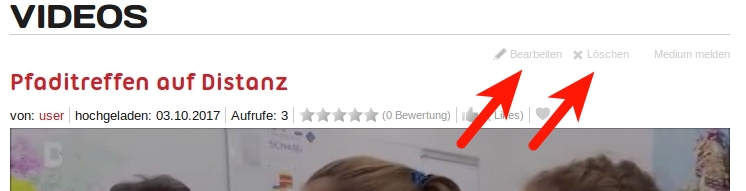
- Die eigenen Dateien lassen sich nach dem Hochladen editieren oder auch wieder löschen. Klickt dazu auf das zu bearbeitende Medium, dann sind in dessen Fenster die Menüpunkte „bearbeiten“ und „löschen“ zu finden:
Technik und Software für Videos
Video schneiden
Für gewisse Aufgaben wird ein Video-Schnittprogramm und dergleichen benötigt. Hier eine Liste geeigneter Gratis-Programme:
| Betriebssystem Windows | Betriebssystem Mac |
| Windows Movie Maker 2012 (ehemaliger Name: Windows Live Movie Maker) kostenlos, läuft unter Windows 7 und Windows 8, beschränkt auf wesentliche Funktionen, einfach zu bedienen Download-Link (CHIP, grundsätzlich eine seriöse Download-Quelle, jedoch wird versucht, zusätzliche Produkte mitzuinstallieren. Deshalb jedes Fenster genau lesen!) Shortcut kostenlos, läuft unter Windows 7, Windows 8 und Windows 10 Download-Link (CHIP, grundsätzlich eine seriöse Download-Quelle, jedoch wird versucht, zusätzliche Produkte mitzuinstallieren. Deshalb jedes Fenster genau lesen!) Deutsche Kurzanleitung (pdf) | iMovie Programm gehört zum Standardlieferumfang |
Stop-Motion-Film erstellen
Ein ganz normaler Film besteht aus einer Vielzahl einzelner Bilder, die aneinander gereiht sind. Hierbei werden pro Sekunde mindestens 20 Bilder gezeigt. Bei diesem Tempo sieht das menschliche Auge nicht mehr die einzelnen Bilder sondern nimmt eine fliessende Bewegung war. Bei einer normalen Filmaufnahme werden diese einzelnen Fotos genau in diesem Tempo aufgenommen werden wie sie anschliessend als Film gezeigt werden, typsicherweise 24 Bilder pro Sekunde. Beim Stop-Motion-Film werden diese einzelnen Fotos in aller Ruhe aufgenommen und anschliessend zu einem Film zusammengestellt, der dann z.B. 24 Bilder pro Sekunde abspielt.
Für die Erstellung eines Stop-Motion-Films nimmt man ein einfaches Video-Schnittprogramm. Im Videoschnittprogramm wird die Bilderserie in der richtigen Reihenfolge importiert und die Anzeigedauer pro Einzelbild auf 0,04 Sekunden eingestellt. Mit dieser Einstellung werden dann 25 Bilder pro Sekunde im fertigen Film zu sehen sein.
Dazu kann eines der oben aufgeführten Gratis-Progamme für Videoschnitt verwendet werden.
Bei der Gratis-Software Windows Movie Maker 2012 ist die Bedienung wie folgt:
- Programm Windows Movie Maker 2012 starten
- Im Reiter ganz links: „Neues Projekt“ bzw. wenn bereits vorhanden: „Projekt öffnen“
- Fotos einfügen in der richtigen Reihenfolge
- Alle Fotos auf der Zeitachse markieren: Klick auf ein Foto. Dann Klick mit rechter Maustaste und „Alles markieren“ auswählen.
- Im Reiter Video-Tools/Bearbeiten den Wert „Dauer“ auf „0.04“ einstellen (0.04 Sekunden entspricht 25 Bilder pro Sekunde).
- Im Reiter ganz links: Projekt speichern
- Im Reiter ganz links: Film speichern
Zeitraffer-Film erstellen
Ein normaler Film besteht aus mindestens 20 einzelnen Bildern pro Sekunde. Bei einem Zeitraffer-Film werden in regelmässigem Rhythmus Bilder aus dem Film entfernt (oder gar nicht erst aufgenommen). Wenn z. B. jedes zweite Bild aus einem normalen Film entfernt wird und dann die verbleibenden Bilder wieder in normalem Tempo abgespielt werden (mind. 20 Bilder pro Sekunde), dann sind alle Bewegungen doppelt so schnell wie vorher (und der ganze Film dauert auch nur halb so lange). Lasse ich nur jedes dritte Bild stehen und entferne alle anderen Bilder, dann wird alles drei Mal so schnell, usw. Wenn mit einer Kamera während vielen Stunden alle 10 Sekunden ein Foto aufgenommen und die gemachten Fotos aneinandergereiht zu einem Film zusammengestellt werden, dann werden 4 Stunden Echtzeit im Zeitraffer-Film in 60 Sekunden dargestellt (bei gezeigten 24 Bildern pro Sekunde).
Gewisse Digital-Kameras und Smartphones haben bereits eine eingebaute Zeitraffer-Funktion, die als Ergebnis bereits einen fertigen Film speichert. Andere erzeugen automatisch die Bilderserie im gewünschten Intervall, aber die Bildserie muss dann anderweitig zu einem Zeitraffer-Film zusammengestellt werden. Ansonsten macht man die Fotos einzeln mit der Digital-Kamera. Die Zusammenstellung zum Film erfolgt mit einer einfachen Videoschnitt-Software: Im Videoschnittprogramm die Bilderserie in der richtigen Reihenfolge importieren und die Anzeigedauer pro Einzelbild auf 0,04 Sekunden einstellen. Mit dieser Einstellung werden dann 25 Bilder pro Sekunde im fertigen Film zu sehen sein.
Dazu kann eines der oben aufgeführten Gratis-Progamme für Videoschnitt verwendet werden.
Film rückwärts abspielen
Erst dreht man normal mit einer Digitalkamera oder einem Smartphone einen Film. Anschliessend wird dieses Video mit einer Software gedreht.
Folgende Gratis-Software eignet sich dazu:
| Betriebssystem Windows | Betriebssystem Mac |
| Video Time Reversal 2 alle Windows-Versionen von XP bis Win10, kann nur diese eine Funktion Download-Link (CHIP, grundsätzlich eine seriöse Download-Quelle, jedoch wird versucht, zusätzliche Produkte mitzuinstallieren. Deshalb jedes Fenster genau lesen!) | iMovie Programm gehört zum Standardlieferumfang |
Die Bedieung von Video Time Reversal 2 läuft in 6 Schritten ab:
- Programm Video Time Reversal 2 starten.
- Bestehender Film laden → Klick auf Schaltfläche mit Ordner-Symbol.
- Die Optionen kontrollieren → Klick auf Schaltfläche mit Symbol Zahnrad/Schraubenzieher.
- Film drehen → Klick auf Schaltfläche mit den zwei grünen Pfeilen.
→ Fenster öffnet sich um Name und Speicherort des gedrehten Films festzulegen.
→ Danach startet das Progamm mit Drehen des Films und speichert das Ergebnis. - Programm Video Time Reversal 2 wieder schliessen.
- Gedrehter Film kontrollieren (d.h. anschauen).