
Dans un JOTI-Challenge, chaque groupe participant accomplit une série de tâches pendant le JOTI (Jamboree sur Internet). Les résultats sont téléchargés sur une plateforme commune sur Internet afin que tous les groupes participants puissent voir les résultats des autres groupes. Chaque groupe décide lui-même du nombre de tâches qu’il va résoudre.
Le JOTI-Challenge est basé sur le jeu populaire Scout JOTI Challenge de l’équipe brésilienne du JOTI, qui est également proposé par l’association mondiale de trail WOSM depuis 2013. En 2019, le JOTI Challenge sera également proposé par MSdS pour la troisième fois.
Règles du jeu
- La participation au défi est volontaire.
- La première chose que vous faites est la « tâche de départ ».
- Ensuite, vous décidez quelles tâches de la liste vous voulez mettre en œuvre et dans quel ordre.
- Vous décidez vous-même du nombre de tâches à résoudre. L’essentiel est que vous vous amusiez avec !
- Vous téléchargez ensuite le résultat (selon la tâche, il s’agit d’un enregistrement audio, d’une ou plusieurs photos ou d’un enregistrement filmé) sur le site web.
- Au fur et à mesure que le week-end JOTA/JOTI avance, vous pouvez consulter les résultats des autres groupes de scouts.
Tâches du défi suisse JOTI 2019
Cette année (2019), il n’y aura pas de défi suisse distinct.
Publication des œuvres
Chaque groupe qui s’est inscrit à temps recevra par courrier les données d’accès au portail Challenge.
Vous n’avez pas reçu de données d’accès, mais vous souhaitez participer ? Réinscrivez-vous sur le portail. Après l’activation par un administrateur, les mêmes fonctions sont également à votre disposition.
Après vous être connecté, complétez votre profil en cliquant sur votre nom d’utilisateur dans la partie droite, puis sélectionnez Profil et enfin Modifier. Plus les autres en sauront sur votre groupe, plus votre spectacle sera intéressant.
Ensuite, vous pouvez télécharger des photos, des vidéos, des chansons et aussi des textes. Après s’être connecté, l’élément de menu permettant de télécharger des fichiers se trouve en haut à droite, entre le choix de la langue et la déconnexion :

- Après le téléchargement, il faut un moment (1 à 2 minutes) pour que le message apparaisse.
- Pour faciliter la recherche de vos messages, veuillez sélectionner uniquement votre groupe dans la catégorie.
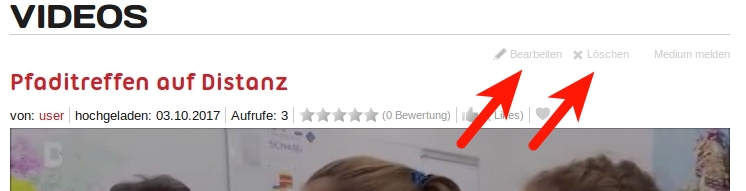
- Vous pouvez modifier ou supprimer vos propres fichiers après les avoir téléchargés. Pour ce faire, cliquez sur le support à modifier, puis les options de menu « modifier » et « supprimer » se trouvent dans sa fenêtre :
Technologie et logiciels pour les vidéos
Montage vidéo
Pour certaines tâches, un programme de montage vidéo et autres est nécessaire. Voici une liste de programmes gratuits appropriés :
| Système d’exploitation Windows | Système d’exploitation Mac |
| Windows Movie Maker 2012 (ancien nom : Windows Live Movie Maker) gratuit, fonctionne sous Windows 7 et Windows 8, limité aux fonctions essentielles, facile à utiliser Lien de téléchargement (CHIP, fondamentalement une source de téléchargement sérieuse, mais ils essaient d’installer des produits supplémentaires. Lisez donc attentivement chaque fenêtre) Raccourci gratuit, fonctionne sous Windows 7, Windows 8 et Windows 10 Lien de téléchargement (CHIP, fondamentalement une source de téléchargement sérieuse, mais ils essaient d’installer des produits supplémentaires. Lisez donc attentivement chaque fenêtre) Guide de démarrage rapide en allemand (pdf) | iMovie Le programme fait partie de l’étendue standard de la livraison |
Créer un film en stop motion
Un film normal se compose d’une multitude d’images individuelles qui sont enchaînées. Au moins 20 images sont affichées par seconde. À cette vitesse, l’œil humain ne voit plus les images individuelles mais perçoit un mouvement fluide. Dans un enregistrement de film normal, ces photos individuelles sont prises exactement à la même vitesse que celle à laquelle elles sont ensuite présentées sous forme de film, généralement 24 images par seconde. Dans un film en stop-motion, ces photos individuelles sont prises à loisir puis compilées dans un film, qui passe ensuite, par exemple, à 24 images par seconde.
Pour créer un film en stop motion, prenez un simple programme de montage vidéo. Dans le programme de montage vidéo, la série d’images est importée dans l’ordre correct et la durée d’affichage de chaque image est fixée à 0,04 seconde. Avec ce réglage, vous verrez alors 25 images par seconde dans le film fini.
Pour ce faire, vous pouvez utiliser l’un des programmes de montage vidéo gratuits énumérés ci-dessus.
Pour le logiciel gratuit Windows Movie Maker 2012, l’opération est la suivante :
- Lancez le programme Windows Movie Maker 2012
- Dans l’onglet à l’extrême gauche : « Nouveau projet » ou si déjà disponible : « Ouvrir un projet ».
- Insérer les photos dans le bon ordre
- Marquez toutes les photos sur la ligne de temps : Cliquez sur une photo. Cliquez ensuite avec le bouton droit de la souris et sélectionnez « Sélectionner tout ».
- Dans l’onglet Video Tools/Edit, réglez la valeur Duration sur « 0.04 » (0,04 seconde correspond à 25 images par seconde).
- Dans l’onglet le plus à gauche : Sauvegarder le projet
- Dans l’onglet à l’extrême gauche : Sauvegarder le film
Créer un film en temps réel
Un film normal est composé d’au moins 20 images par seconde. Dans un film en accéléré, les images sont retirées du film (ou ne sont pas enregistrées du tout) à intervalles réguliers. Par exemple, si une image sur deux est supprimée d’un film normal et que les images restantes sont lues à vitesse normale (au moins 20 images par seconde), tous les mouvements seront deux fois plus rapides qu’avant (et le film entier durera deux fois moins longtemps). Si je ne laisse qu’une image sur trois et que je supprime toutes les autres, tout devient trois fois plus rapide, et ainsi de suite. Si un appareil photo prend une photo toutes les 10 secondes pendant plusieurs heures et que les photos prises sont assemblées pour former un film, 4 heures de temps réel sont montrées dans le film time-lapse en 60 secondes (avec 24 images par seconde).
Certains appareils photo numériques et smartphones disposent déjà d’une fonction time-lapse intégrée qui permet d’enregistrer un film fini. D’autres génèrent automatiquement la série d’images à l’intervalle souhaité, mais la série d’images doit ensuite être assemblée en un film en accéléré d’une autre manière. Sinon, vous prenez les photos une par une avec votre appareil photo numérique. La compilation en un film se fait avec un simple logiciel de montage vidéo : Dans le programme de montage vidéo, importez les séries d’images dans l’ordre correct et réglez la durée d’affichage par image individuelle sur 0,04 seconde. Avec ce réglage, vous verrez alors 25 images par seconde dans le film fini.
Pour ce faire, vous pouvez utiliser l’un des programmes de montage vidéo gratuits énumérés ci-dessus.
Lecture d’un film à l’envers
D’abord vous photographiez normalement avec un appareil photo numérique ou un smartphone un film. Ensuite, cette vidéo est tournée avec un logiciel.
Le logiciel gratuit suivant est adapté à cet effet :
| Système d’exploitation Windows | Système d’exploitation Mac |
| Vidéo Inversion du temps 2 toutes les versions de Windows, de XP à Win10, ne peuvent utiliser que cette seule fonction Lien de téléchargement (CHIP, fondamentalement une source de téléchargement sérieuse, mais ils essaient d’installer des produits supplémentaires. Lisez donc attentivement chaque fenêtre) | iMovie Le programme fait partie de l’étendue standard de la livraison |
L’opération de Video Time Reversal 2 se fait en 6 étapes :
- Lancez le programme Video Time Reversal 2.
- Charger un film existant → Cliquez sur le bouton avec l’icône de dossier.
- Vérifiez les options → cliquez sur le bouton avec l’icône de la roue dentée/du tournevis.
- Faire pivoter le film → cliquez sur le bouton avec les deux flèches vertes.
Une fenêtre s’ouvre pour spécifier le nom et l’emplacement du film que vous avez tourné.
Après cela, le programme commence à tourner la vidéo et enregistre le résultat. - Fermez à nouveau le programme Video Time Reversal 2.
- Contrôlez (c’est-à-dire regardez) le film tourné.